Domain propädeutisch.de kaufen?
Wir ziehen mit dem Projekt
propädeutisch.de um.
Sind Sie am Kauf der Domain
propädeutisch.de interessiert?
domain@kv-gmbh.de · 0541-91531010
Domain propädeutisch.de kaufen?
Woran liegt der Papierstau?
Ein Papierstau kann verschiedene Ursachen haben. Mögliche Gründe sind falsch eingelegtes Papier, verschmutzte oder beschädigte Rollen im Drucker, zu viel Papier im Zufuhrfach oder ein defekter Papiersensor. Es ist wichtig, den genauen Grund für den Papierstau zu identifizieren, um das Problem zu beheben. **
Warum erscheint bei Epson XP 315 die Meldung "Papierstau", obwohl kein Papierstau vorliegt?
Es gibt mehrere mögliche Gründe, warum die Meldung "Papierstau" angezeigt wird, obwohl kein Papierstau vorliegt. Es könnte sein, dass ein kleines Stück Papier im Drucker steckt, das den Sensor auslöst und den Drucker dazu bringt, den Papierstau anzuzeigen. Eine andere Möglichkeit ist, dass der Sensor selbst defekt ist und fälschlicherweise einen Papierstau meldet. In einigen Fällen kann es auch helfen, den Drucker aus- und wieder einzuschalten oder die Druckertreiber neu zu installieren, um das Problem zu beheben. **


Ähnliche Suchbegriffe für Papierstau
Top-Angebote
Produkte zum Begriff Papierstau:
-
med2university TMS Vorbereitung 2026 Textverständnis Übungsbuch zur Vorbereitung auf den MedizinertestSichere Dir unser gebündeltes Wissen und den Erfahrungsschatz erfolgreicher TestteilnehmerInnen für Deine erfolgreiche 2026 Testvorbereitung . Aus der Unmenge von Testfragen und Bearbeitungsstrategien haben wir die wirklich hilfreichen für dich erarbeitet. Das Übungsbuch Textverständnis aus der aktuellen Buchreihe von med2university: Dein idealer Einstieg in die 2026 TMS-Vorbereitung . Wir bieten dir: Acht Simulationen mit 192 Fragen aus relevanten medizinischen und naturwissenschaftlichen Themengebieten auf aktuellem Testniveau; insges. 245 Seiten (einschl. Lösungen im Download Bereich Ausführliche, anschauliche und nachvollziehbare Lösungen auf fast 100 Seiten unterstützen die Analyse der eigenen Fehler und steigern das Verständnis medizinisch-naturwissenschaftlicher Zusammenhänge für zukünftige Aufgaben Über 40 farbige Schemazeichnungen verdeutlichen die Fragestellung und ihren Lösungsweg So gelingt deine Nachbereitung Tabellarische Übersicht zum Verhältnis der Anzahl richtig gelöster Aufgaben und damit erreichtem Prozentrangwert Willst du deine Erfolgschancen in den Untertests Medizinisch-naturwissenschaftliches Grundverständis und Textverständnis weiter erhöhen , schau dir unbedingt unser Buch Medizin Basics an. Medizin Basics ist kein Lehrbuch im herkömmlichen Sinn, sondern vermittelt medizinisches Grundwissen, das auf das Wesentliche konzentriert und auf die Anforderungen des TMS hin ausgerichtet ist. So wird dir das Lösen der TMS-Aufgaben gelingen.17,49 €*Versand: 3,99 €Sichere Weiterleitung zum Anbieter
-
med2university TMS Vorbereitung 2026 Schlauchfiguren Übungsbuch zur Vorbereitung auf den MedizinertestSichere Dir unser gebündeltes Wissen und den Erfahrungsschatz erfolgreicher TestteilnehmerInnen für Deine erfolgreiche 2026 Testvorbereitung. Aus der Unmenge von Testfragen und Bearbeitungsstrategien haben wir die wirklich hilfreichen für dich erarbeitet. Das Übungsbuch Schlauchfiguren aus der aktuellen Buchreihe von med2university ist nun wesentlich erweitert: der ideale Einstieg in deine 2026 TMS-Vorbereitung Wir bieten dir : Vierzehn Simulationen mit 336 Aufgaben auf aktuellem Testniveau Leicht nachvollziehbare und innovative Bearbeitungsstrategien mit zahlreichen Bearbeitungsbeispielen Vielfalt an Motiven (mit Aufgaben aus 2025) bei absolut testnaher Abbildungsqualität Tabellarische Übersicht zum Verhältnis der Anzahl richtig gelöster Aufgaben und damit erreichtem Prozentrangwert18,59 €*Versand: 3,99 €Sichere Weiterleitung zum Anbieter


-
Warum zeigt der Brother MFC J4410DW einen Papierstau an, obwohl es keinen Papierstau gibt?
Es gibt mehrere mögliche Gründe, warum der Brother MFC J4410DW einen Papierstau anzeigt, obwohl kein Papierstau vorliegt. Es könnte ein Sensorfehler vorliegen, der fälschlicherweise erkennt, dass sich Papier im Drucker befindet. Es ist auch möglich, dass sich kleine Papierreste oder Fremdkörper im Drucker befinden, die den Sensor beeinflussen. In einigen Fällen kann ein Neustart des Druckers helfen, das Problem zu beheben. Wenn das Problem weiterhin besteht, ist es ratsam, den Kundendienst von Brother zu kontaktieren. **
-
Was tun bei Papierstau Canon?
Wenn es zu einem Papierstau in einem Canon-Drucker kommt, gibt es einige Schritte, die du unternehmen kannst, um das Problem zu lösen. Zuerst solltest du den Drucker ausschalten und vom Stromnetz trennen. Überprüfe dann vorsichtig den Drucker auf eingeklemmtes Papier und entferne es, falls nötig. Stelle sicher, dass kein lose Papier im Drucker verbleibt. Danach kannst du den Drucker wieder einschalten und einen Testdruck durchführen, um sicherzustellen, dass das Problem behoben wurde. Wenn der Papierstau weiterhin besteht, solltest du den Canon-Kundendienst kontaktieren, um weitere Unterstützung zu erhalten. **
-
Was tun bei einem Papierstau?
Wenn es zu einem Papierstau kommt, ist es wichtig, den Drucker auszuschalten und den Stromstecker zu ziehen, um Verletzungen zu vermeiden. Anschließend sollte das Papier vorsichtig entfernt werden, indem man es in Richtung des Papiereinzugs zieht. Nachdem der Papierstau behoben ist, kann der Drucker wieder eingeschaltet werden und der Druckauftrag erneut gestartet werden. **
-
Wie bekomme ich den Papierstau weg?
Um einen Papierstau zu beheben, sollten Sie zuerst das Gerät ausschalten und den Stromstecker ziehen. Öffnen Sie dann vorsichtig die Abdeckung des Druckers und entfernen Sie das gestaute Papier. Überprüfen Sie auch die Papierzufuhr und entfernen Sie eventuelle lose Blätter oder Fremdkörper. Schließen Sie das Gerät wieder an und schalten Sie es ein, um zu sehen, ob der Papierstau behoben wurde. **

Wie kann man Papierstau im Drucker beheben?
Wie kann man Papierstau im Drucker beheben? 1. Zuerst sollte man den Drucker ausschalten und den Stecker ziehen, um Verletzungen zu vermeiden. 2. Anschließend öffnet man vorsichtig die Abdeckung des Druckers und entfernt das gestaute Papier, indem man es langsam und gleichmäßig herauszieht. 3. Es ist wichtig, darauf zu achten, dass keine Papierreste im Drucker verbleiben, da dies zu erneuten Staus führen kann. 4. Nachdem der Papierstau behoben ist, schließt man die Abdeckung des Druckers, schaltet ihn wieder ein und testet, ob er ordnungsgemäß funktioniert. 5. Falls der Papierstau weiterhin besteht, sollte man die Bedienungsanleitung des Druckers konsultieren oder sich an den Hersteller wenden. **
Wie behebt man einen Papierstau im Drucker?
1. Zuerst sollte man den Drucker ausschalten und das Papierfach öffnen. 2. Dann vorsichtig das gestaute Papier entfernen, ohne es zu zerreißen. 3. Abschließend den Drucker wieder einschalten und testen, ob der Papierstau behoben wurde. **
Top-Angebote
Produkte zum Begriff Papierstau:
-
Rexel Momentum P515+ Anti-Papierstau Mikroschnitt- AktenvernichterDer Momentum P515+ Aktenvernichter mit Mikroschnitt zerkleinert bis zu 15 A4-Blätter in einem Durchgang. Ein idealer Aktenvernichter für das Büro mit Anti-Papierstau-Technologie mit Active-Sensing. P-5 hohe Sicherheitsstufe.649,61 €*Versand: 5,99 €Sichere Weiterleitung zum Anbieter
-
Woran liegt der Papierstau?
Ein Papierstau kann verschiedene Ursachen haben. Mögliche Gründe sind falsch eingelegtes Papier, verschmutzte oder beschädigte Rollen im Drucker, zu viel Papier im Zufuhrfach oder ein defekter Papiersensor. Es ist wichtig, den genauen Grund für den Papierstau zu identifizieren, um das Problem zu beheben. **
-
Warum erscheint bei Epson XP 315 die Meldung "Papierstau", obwohl kein Papierstau vorliegt?
Es gibt mehrere mögliche Gründe, warum die Meldung "Papierstau" angezeigt wird, obwohl kein Papierstau vorliegt. Es könnte sein, dass ein kleines Stück Papier im Drucker steckt, das den Sensor auslöst und den Drucker dazu bringt, den Papierstau anzuzeigen. Eine andere Möglichkeit ist, dass der Sensor selbst defekt ist und fälschlicherweise einen Papierstau meldet. In einigen Fällen kann es auch helfen, den Drucker aus- und wieder einzuschalten oder die Druckertreiber neu zu installieren, um das Problem zu beheben. **
-
Warum zeigt der Brother MFC J4410DW einen Papierstau an, obwohl es keinen Papierstau gibt?
Es gibt mehrere mögliche Gründe, warum der Brother MFC J4410DW einen Papierstau anzeigt, obwohl kein Papierstau vorliegt. Es könnte ein Sensorfehler vorliegen, der fälschlicherweise erkennt, dass sich Papier im Drucker befindet. Es ist auch möglich, dass sich kleine Papierreste oder Fremdkörper im Drucker befinden, die den Sensor beeinflussen. In einigen Fällen kann ein Neustart des Druckers helfen, das Problem zu beheben. Wenn das Problem weiterhin besteht, ist es ratsam, den Kundendienst von Brother zu kontaktieren. **
-
Was tun bei Papierstau Canon?
Wenn es zu einem Papierstau in einem Canon-Drucker kommt, gibt es einige Schritte, die du unternehmen kannst, um das Problem zu lösen. Zuerst solltest du den Drucker ausschalten und vom Stromnetz trennen. Überprüfe dann vorsichtig den Drucker auf eingeklemmtes Papier und entferne es, falls nötig. Stelle sicher, dass kein lose Papier im Drucker verbleibt. Danach kannst du den Drucker wieder einschalten und einen Testdruck durchführen, um sicherzustellen, dass das Problem behoben wurde. Wenn der Papierstau weiterhin besteht, solltest du den Canon-Kundendienst kontaktieren, um weitere Unterstützung zu erhalten. **
Ähnliche Suchbegriffe für Papierstau
-
med2university TMS Vorbereitung 2026 Textverständnis Übungsbuch zur Vorbereitung auf den MedizinertestSichere Dir unser gebündeltes Wissen und den Erfahrungsschatz erfolgreicher TestteilnehmerInnen für Deine erfolgreiche 2026 Testvorbereitung . Aus der Unmenge von Testfragen und Bearbeitungsstrategien haben wir die wirklich hilfreichen für dich erarbeitet. Das Übungsbuch Textverständnis aus der aktuellen Buchreihe von med2university: Dein idealer Einstieg in die 2026 TMS-Vorbereitung . Wir bieten dir: Acht Simulationen mit 192 Fragen aus relevanten medizinischen und naturwissenschaftlichen Themengebieten auf aktuellem Testniveau; insges. 245 Seiten (einschl. Lösungen im Download Bereich Ausführliche, anschauliche und nachvollziehbare Lösungen auf fast 100 Seiten unterstützen die Analyse der eigenen Fehler und steigern das Verständnis medizinisch-naturwissenschaftlicher Zusammenhänge für zukünftige Aufgaben Über 40 farbige Schemazeichnungen verdeutlichen die Fragestellung und ihren Lösungsweg So gelingt deine Nachbereitung Tabellarische Übersicht zum Verhältnis der Anzahl richtig gelöster Aufgaben und damit erreichtem Prozentrangwert Willst du deine Erfolgschancen in den Untertests Medizinisch-naturwissenschaftliches Grundverständis und Textverständnis weiter erhöhen , schau dir unbedingt unser Buch Medizin Basics an. Medizin Basics ist kein Lehrbuch im herkömmlichen Sinn, sondern vermittelt medizinisches Grundwissen, das auf das Wesentliche konzentriert und auf die Anforderungen des TMS hin ausgerichtet ist. So wird dir das Lösen der TMS-Aufgaben gelingen.17,49 €*Versand: 3,99 €Sichere Weiterleitung zum Anbieter
-
med2university TMS Vorbereitung 2026 Schlauchfiguren Übungsbuch zur Vorbereitung auf den MedizinertestSichere Dir unser gebündeltes Wissen und den Erfahrungsschatz erfolgreicher TestteilnehmerInnen für Deine erfolgreiche 2026 Testvorbereitung. Aus der Unmenge von Testfragen und Bearbeitungsstrategien haben wir die wirklich hilfreichen für dich erarbeitet. Das Übungsbuch Schlauchfiguren aus der aktuellen Buchreihe von med2university ist nun wesentlich erweitert: der ideale Einstieg in deine 2026 TMS-Vorbereitung Wir bieten dir : Vierzehn Simulationen mit 336 Aufgaben auf aktuellem Testniveau Leicht nachvollziehbare und innovative Bearbeitungsstrategien mit zahlreichen Bearbeitungsbeispielen Vielfalt an Motiven (mit Aufgaben aus 2025) bei absolut testnaher Abbildungsqualität Tabellarische Übersicht zum Verhältnis der Anzahl richtig gelöster Aufgaben und damit erreichtem Prozentrangwert18,59 €*Versand: 3,99 €Sichere Weiterleitung zum Anbieter
-
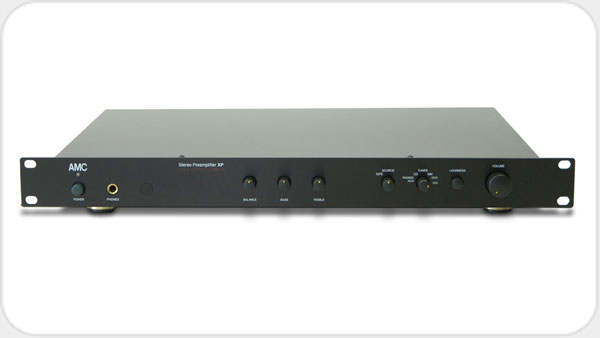
AMC XPi Stereo Vorstufe *schwarz* AM31766Dieser Vorverstä, rker hat es in sich. Symmetrische Schaltungstechnik zu einem Preis den man nicht glauben kann. Aus der Profitechnik, aber auch fü, r den Musikliebhaber eine klasse Wahl. Ein XLR Ausgang und zwei Cinch Ausgä, nge, Trigg450,00 €*Versand: 0,00 €Sichere Weiterleitung zum Anbieter
-
Was tun bei einem Papierstau?
Wenn es zu einem Papierstau kommt, ist es wichtig, den Drucker auszuschalten und den Stromstecker zu ziehen, um Verletzungen zu vermeiden. Anschließend sollte das Papier vorsichtig entfernt werden, indem man es in Richtung des Papiereinzugs zieht. Nachdem der Papierstau behoben ist, kann der Drucker wieder eingeschaltet werden und der Druckauftrag erneut gestartet werden. **
-
Wie bekomme ich den Papierstau weg?
Um einen Papierstau zu beheben, sollten Sie zuerst das Gerät ausschalten und den Stromstecker ziehen. Öffnen Sie dann vorsichtig die Abdeckung des Druckers und entfernen Sie das gestaute Papier. Überprüfen Sie auch die Papierzufuhr und entfernen Sie eventuelle lose Blätter oder Fremdkörper. Schließen Sie das Gerät wieder an und schalten Sie es ein, um zu sehen, ob der Papierstau behoben wurde. **
-
Wie kann man Papierstau im Drucker beheben?
Wie kann man Papierstau im Drucker beheben? 1. Zuerst sollte man den Drucker ausschalten und den Stecker ziehen, um Verletzungen zu vermeiden. 2. Anschließend öffnet man vorsichtig die Abdeckung des Druckers und entfernt das gestaute Papier, indem man es langsam und gleichmäßig herauszieht. 3. Es ist wichtig, darauf zu achten, dass keine Papierreste im Drucker verbleiben, da dies zu erneuten Staus führen kann. 4. Nachdem der Papierstau behoben ist, schließt man die Abdeckung des Druckers, schaltet ihn wieder ein und testet, ob er ordnungsgemäß funktioniert. 5. Falls der Papierstau weiterhin besteht, sollte man die Bedienungsanleitung des Druckers konsultieren oder sich an den Hersteller wenden. **
-
Wie behebt man einen Papierstau im Drucker?
1. Zuerst sollte man den Drucker ausschalten und das Papierfach öffnen. 2. Dann vorsichtig das gestaute Papier entfernen, ohne es zu zerreißen. 3. Abschließend den Drucker wieder einschalten und testen, ob der Papierstau behoben wurde. **
* Alle Preise verstehen sich inklusive der gesetzlichen Mehrwertsteuer und ggf. zuzüglich Versandkosten. Die Angebotsinformationen basieren auf den Angaben des jeweiligen Shops und werden über automatisierte Prozesse aktualisiert. Eine Aktualisierung in Echtzeit findet nicht statt, so dass es im Einzelfall zu Abweichungen kommen kann. ** Hinweis: Teile dieses Inhalts wurden von KI erstellt.